
Word如何注册脚注,轻松掌握文档注解技巧
在撰写论文、报告或者 *** 演示文稿时,脚注是一个不可或缺的元素,脚注可以用来标注引用来源、注释内容、解释说明等,而Word作为最常用的文字处理软件之一,具有强大的脚注功能,本文将详细介绍如何在Word中注册脚注,帮助您轻松掌握文档注解技巧。
Word注册脚注的 ***
创建脚注
(1)打开Word文档,将光标定位到需要添加脚注的位置。
(2)点击“引用”菜单,选择“脚注”下的“插入脚注”或“插入尾注”。
(3)在弹出的“脚注和尾注”对话框中,选择“脚注”或“尾注”,点击“确定”。
(4)在光标所在位置会出现一个编号,表示已经成功创建了一个脚注。
编辑脚注
(1)点击脚注编号,进入脚注编辑状态。
(2)在脚注区域内输入所需内容,如注释、引用等。
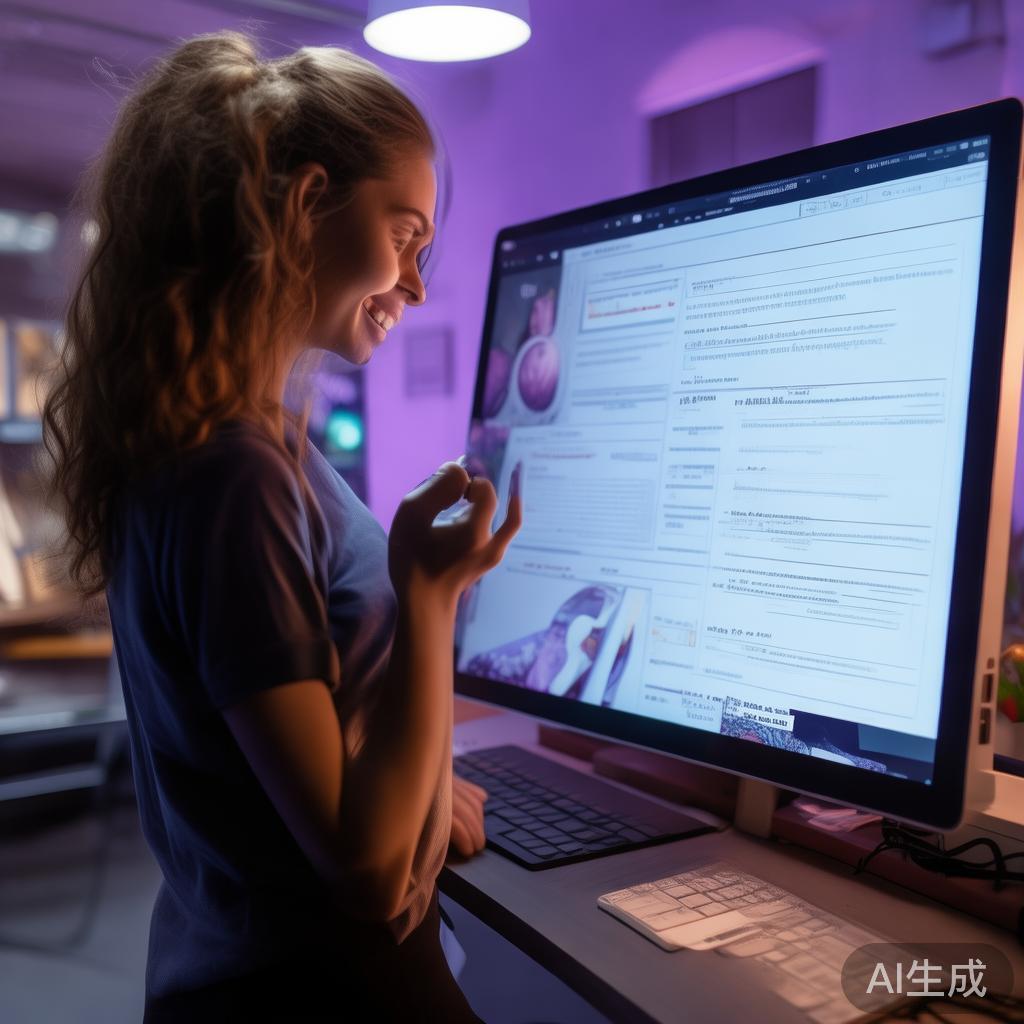
(3)编辑完成后,点击脚注编号退出编辑状态。
设置脚注格式
(1)在“脚注和尾注”对话框中,点击“格式”按钮。
(2)在弹出的“段落”对话框中,可以对脚注的字体、字号、行距等进行设置。
(3)点击“确定”保存设置。
删除脚注
(1)选中需要删除的脚注编号。
(2)按“Delete”键或右键点击选择“删除”。
Word注册脚注的技巧
自动更新脚注编号
在Word中,脚注编号会随着内容的增减自动更新,如果需要手动更新脚注编号,可以按以下步骤操作:
(1)选中所有脚注编号。
(2)右键点击选择“更新域”。
(3)在弹出的对话框中,选择“更新整个文档的域”,点击“确定”。
设置脚注引用位置
在Word中,脚注的引用位置可以根据需要进行调整,以下是一种设置 *** :
(1)在“脚注和尾注”对话框中,点击“选项”按钮。
(2)在弹出的“脚注和尾注选项”对话框中,选择“脚注”或“尾注”,然后点击“位置”下拉菜单。
(3)在“位置”下拉菜单中,选择“页面底端”或“页面顶端”,点击“确定”。
Word注册脚注是一个简单而实用的功能,可以帮助我们更好地标注文档内容,通过本文的介绍,相信您已经掌握了如何在Word中注册脚注的 *** ,在实际应用中,您可以结合自己的需求,灵活运用这些技巧,提高文档质量。
轻松掌握移动端注册Web账号的步骤指南
下一篇好,用户让我写一篇关于大冶申请大学生补贴服务的文章,标题和内容都要写。首先,我需要确定文章的结构。标题要吸引人,可能用大冶市大学生补贴服务申请指南这样的标题,既点明了主题,又有操作性
相关文章
-
宜昌注册公司全攻略,流程、材料及注意事项一览详细阅读
宜昌,湖北省下辖的一个地级市,地处长江中游,拥有丰富的自然资源和独特的地理位置,近年来,宜昌市积极推动经济转型升级,吸引了众多创业者前来投资兴业,如何...
2026-04-21 0
-
轻松上手,教你如何操作注册面容识别功能详细阅读

随着科技的不断发展,智能手机的解锁方式也在不断更新,面容识别已成为许多智能手机的一项重要功能,它不仅方便了用户,还提高了手机的安全性,如何操作注册面容...
2026-04-21 0
-
详解如何轻松注册美国阿迪达斯账号,新手指南详细阅读

随着全球化的发展,越来越多的国际品牌走进了我们的生活,阿迪达斯作为全球知名的体育用品品牌,其产品深受消费者喜爱,由于地域限制,我们国内消费者在购买美国...
2026-04-21 0
-
如何轻松注册家园通,一站式服务,让生活更便捷详细阅读

随着互联网的快速发展,越来越多的家庭开始关注家庭服务类平台,家园通作为一款集家政、维修、教育、娱乐等一站式服务于一体的平台,深受广大用户的喜爱,如何注...
2026-04-21 0
-
大象平台注册账户全攻略,轻松开启您的数字生活之旅详细阅读

随着互联网的飞速发展,各类平台层出不穷,为广大用户提供便捷的服务,大象平台凭借其独特的功能和优质的服务,吸引了众多用户的关注,如何在大象平台上注册账户...
2026-04-21 0
-
好,用户让我写一篇关于瑞安市申请渣土公司补贴的文章,标题和内容都要写。首先,我需要确定标题,要简洁明了,又能吸引人。然后是内容,不少于829个字,得涵盖背景、政策、申请流程、好处和未来展望详细阅读

背景部分,我得介绍渣土运输行业在城市建设中的作用,以及它带来的问题,比如环境污染和资源浪费,政策部分要说明政府出台补贴政策的目的,以及补贴的具体内容和...
2026-04-21 0
-
淘宝注册邮箱全攻略,轻松开启购物之旅详细阅读

随着电子商务的蓬勃发展,越来越多的人选择在淘宝网上购物,而注册一个淘宝邮箱是进行淘宝购物的基础步骤,本文将为您详细讲解如何注册淘宝邮箱,让您轻松开启淘...
2026-04-21 0
-
如何轻松应对网账号注册挑战,全面攻略指南详细阅读

在数字化时代,网络账号已经成为我们日常生活不可或缺的一部分,无论是购物、社交、娱乐还是办公,都需要注册和使用各种网络账号,面对繁琐的注册流程和层出不穷...
2026-04-21 0