
如何注册外国苹果ID,详细步骤与注意事项
随着科技的发展,越来越多的用户选择使用苹果公司的产品,如iPhone、iPad等,为了更好地享受苹果生态系统的服务,注册一个外国苹果ID是必不可少的,本文将详细介绍如何注册外国苹果ID,并提供一些注意事项,帮助您顺利完成注册过程。
准备工作
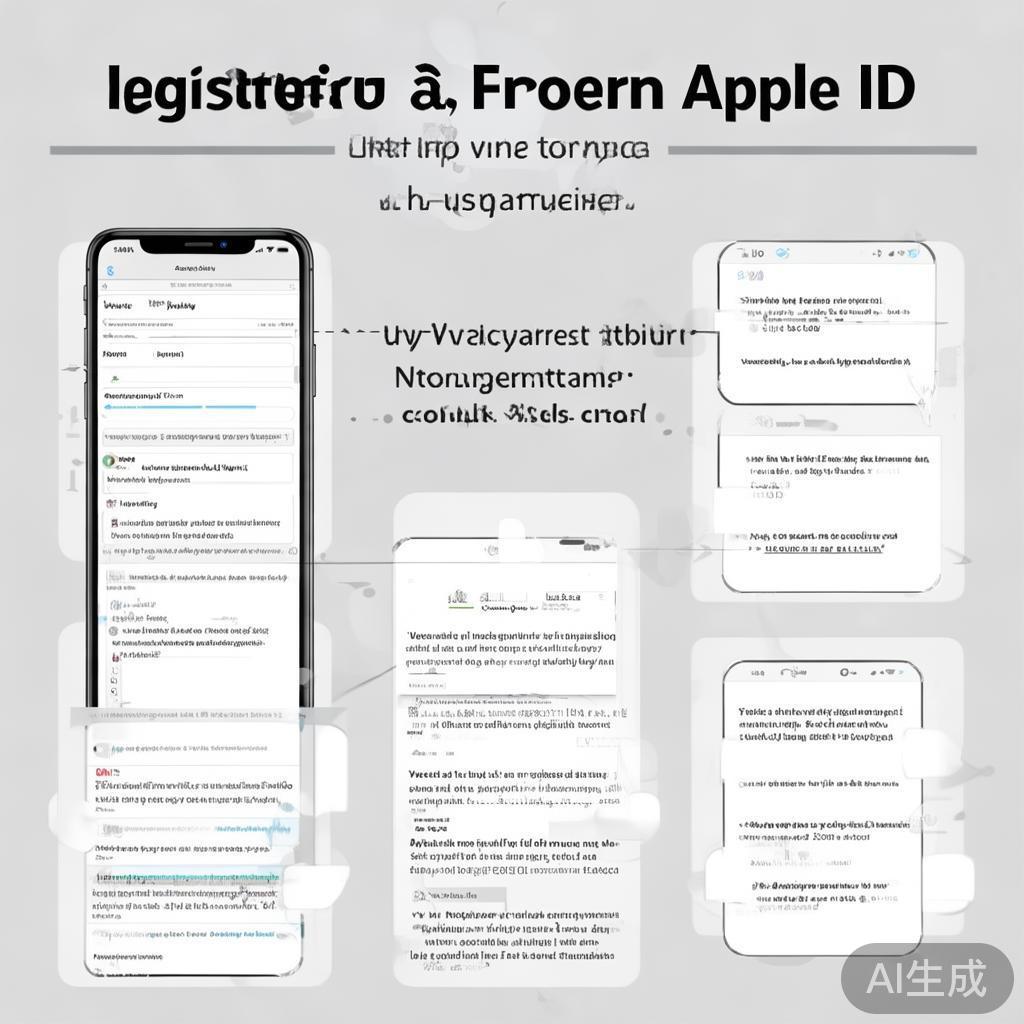
在注册外国苹果ID之前,您需要做好以下准备工作:
- 一张有效的国际信用卡或借记卡,用于支付相关费用。
- 一个外国手机号码,用于接收验证码。
- 一台可以连接互联网的设备,如电脑或手机。
注册步骤
以下是以电脑为例,注册外国苹果ID的详细步骤:
- 打开苹果官方网站(https://www.apple.com/)或前往App Store。
- 点击右上角的“登录”按钮,进入登录界面。
- 点击“创建Apple ID”或“注册”按钮。
- 选择您要注册的国家或地区,并点击“继续”。
- 输入您的姓名、出生日期、性别等信息,并点击“继续”。
- 选择一个有效的国际手机号码,用于接收验证码,点击“继续”。
- 输入收到的验证码,并点击“继续”。
- 设置您的Apple ID密码,并确认密码。
- 选择安全问题,并设置答案,这将用于将来忘记密码时找回Apple ID。
- 选择是否允许苹果公司通过电子邮件与您联系,并点击“继续”。
- 选择是否允许苹果公司通过短信与您联系,并点击“继续”。
- 选择是否允许苹果公司通过 *** 与您联系,并点击“继续”。
- 选择是否允许苹果公司通过其他方式与您联系,并点击“继续”。
- 选择是否允许苹果公司使用您的Apple ID信息进行广告投放,并点击“继续”。
- 选择是否允许苹果公司使用您的Apple ID信息进行个性化推荐,并点击“继续”。
- 选择是否允许苹果公司使用您的Apple ID信息进行其他目的,并点击“继续”。
- 输入您的电子邮件地址,并点击“继续”。
- 输入您的生日信息,并点击“继续”。
- 选择您的国家或地区,并点击“继续”。
- 输入您的 *** 号码,并点击“继续”。
- 输入收到的验证码,并点击“继续”。
- 选择您的性别,并点击“继续”。
- 输入您的姓名,并点击“继续”。
- 选择您的出生日期,并点击“继续”。
- 输入您的邮政编码,并点击“继续”。
- 选择您的城市,并点击“继续”。
- 选择您的国家或地区,并点击“继续”。
- 输入您的详细地址,并点击“继续”。
- 选择您的语言,并点击“继续”。
- 选择您的货币,并点击“继续”。
- 选择您的支付方式,并点击“继续”。
- 输入您的信用卡或借记卡信息,并点击“继续”。
- 阅读并同意苹果公司的服务条款,并点击“继续”。
- 输入您的Apple ID密码,并点击“继续”。
- 输入您的安全问题答案,并点击“继续”。
- 输入您的电子邮件地址,并点击“继续”。
- 输入您的生日信息,并点击“继续”。
- 选择您的国家或地区,并点击“继续”。
- 输入您的 *** 号码,并点击“继续”。
- 输入收到的验证码,并点击“继续”。
- 选择您的性别,并点击“继续”。
- 输入您的姓名,并点击“继续”。
- 选择您的出生日期,并点击“继续”。
- 输入您的邮政编码,并点击“继续”。
- 选择您的城市,并点击“继续”。
- 选择您的国家或地区,并点击“继续”。
- 输入您的详细地址,并点击“继续”。
- 选择您的语言,并点击“继续”。
- 选择您的货币,并点击“继续”。
- 选择您的支付方式,并点击“继续”。
- 输入您的信用卡或借记卡信息,并点击“继续”。
- 阅读并同意苹果公司的服务条款,并点击“继续”。
- 输入您的Apple ID密码,并点击“继续”。
- 输入您的安全问题答案,并点击“继续”。
- 输入您的电子邮件地址,并点击“继续”。
- 输入您的生日信息,并点击“继续”。
- 选择您的国家或地区,并点击“继续”。
- 输入您的 *** 号码,并点击“继续”。
- 输入收到的验证码,并点击“继续”。
- 选择您的性别,并点击“继续”。
- 输入您的姓名,并点击“继续”。
- 选择您的出生日期,并点击“继续”。
- 输入您的邮政编码,并点击“继续”。
- 选择您的城市,并点击“继续”。
- 选择您的国家或地区,并点击“继续”。
- 输入您的详细地址,并点击“继续”。
- 选择您的语言,并点击“继续”。
- 选择您的货币,并点击“继续”。
- 选择您的支付方式,并点击“继续”。
- 输入您的信用卡或借记卡信息,并点击“继续”。
- 阅读并同意苹果公司的服务条款,并点击“继续”。
- 输入您的Apple ID密码,并点击“继续”。
- 输入您的安全问题答案,并点击“继续”。
- 输入您的电子邮件地址,并点击“继续”。
- 输入您的生日信息,并点击“继续”。
- 选择您的国家或地区,并点击“继续”。
- 输入您的 *** 号码,并点击“继续”。
- 输入收到的验证码,并点击“继续”。
- 选择您的性别,并点击“继续”。
- 输入您的姓名,并点击“继续”。
- 选择您的出生日期,并点击“继续”。
- 输入您的邮政编码,并点击“继续”。
- 选择您的城市,并点击“继续”。
- 选择您的国家或地区,并点击“继续”。
- 输入您的详细地址,并点击“继续”。
- 选择您的语言,并点击“继续”。
- 选择您的货币,并点击“继续”。
- 选择您的支付方式,并点击“继续”。
- 输入您的信用卡或借记卡信息,并点击“继续”。
- 阅读并同意苹果公司的服务条款,并点击“继续”。
- 输入您的Apple ID密码,并点击“继续”。
- 输入您的安全问题答案,并点击“继续”。
- 输入您的电子邮件地址,并点击“继续”。
- 输入您的生日信息,并点击“继续”。
- 选择您的国家或地区,并点击“继续”。
- 输入您的 *** 号码,并点击“继续”。
- 输入收到的验证码,并点击“继续”。
- 选择您的性别,并点击“继续”。
- 输入您的姓名,并点击“继续”。
- 选择您的出生日期,并点击“继续”。
- 输入您的邮政编码,并点击“继续”。
- 选择您的城市,并点击“继续”。
- 选择您的国家或地区,并点击“继续”。
- 输入您的详细地址,并点击“继续”。
- 选择您的语言,并点击“继续”。
- 选择您的货币,并点击“继续”。
- 选择您的支付方式,并点击“继续”。
- 输入您的信用卡或借记卡信息,并点击“继续”。
- 阅读并同意苹果公司的服务条款,并点击“继续”。
- 输入您的Apple ID密码,并点击“继续”。
- 输入您的安全问题答案,并点击“继续”。
- 输入您的电子邮件地址,并点击“继续”。
- 输入您的生日信息,并点击“继续”。
- 选择您的国家或地区,并点击“继续”。
- 输入您的 *** 号码,并点击“继续”。
- 输入收到的验证码,并点击“继续”。
- 选择您的性别,并点击“继续”。
- 输入您的姓名,并点击“继续”。
- 选择您的出生日期,并点击“继续”。
- 输入您的邮政编码,并点击“继续”。
- 选择您的城市,并点击“继续”。
- 选择您的国家或地区,并点击“继续”。
- 输入您的详细地址,并点击“继续”。
- 选择您的语言,并点击“
相关文章
-
网址注册审核流程及注意事项详细阅读
随着互联网的普及,越来越多的企业和个人选择注册网址,以便更好地展示自己的品牌和形象,网址注册过程中需要进行严格的审核,以确保互联网的健康发展,本文将为...
2026-04-24 1
-
暗记App注册攻略,轻松开启您的便捷生活详细阅读
随着科技的不断发展,手机已经成为我们生活中不可或缺的一部分,而手机应用更是丰富了我们的生活,提高了我们的工作效率,就为大家带来一款实用、便捷的手机应用...
2026-04-24 1
-
社保补贴申请周期,如何高效管理详细阅读

好,用户让我写一篇关于“社保多久申请一次补贴”的文章,首先得确定标题,标题要简洁明了,能吸引读者,社保补贴申请周期:如何高效管理”听起来不错,接下来是...
2026-04-24 1
-
萤石网络注册指南,轻松上手,开启智能生活之旅详细阅读

随着物联网技术的飞速发展,智能家居设备逐渐走进千家万户,萤石网络作为国内领先的智能家居品牌,为广大用户提供了一站式的智能家居解决方案,如何注册萤石网络...
2026-04-24 1
-
接下来是文章内容,用户要求不少于905个字。我得先理清文章的结构。通常,这类指南文章可以分为几个部分,引言、补贴政策解读、申请流程、注意事项、案例分析以及总结详细阅读

好,用户让我写一篇关于甘肃公共服务员补贴申请的文章,标题和内容都要写,我需要确定标题,要简洁明了,又能吸引人,可能用“甘肃公共服务员补贴申请指南:政策...
2026-04-24 1
-
好,用户让我写一篇关于天津专业营养师补贴申请的文章,首先得确定标题。标题要简洁明了,又能吸引人,所以天津专业营养师补贴申请指南,如何顺利申请成功这个标题不错,既说明了主题,又给出了行动建议详细阅读

,用户要求不少于957个字,我需要先理清文章的结构,这类指南文章可以分为几个部分:补贴申请的基本条件、申请流程、注意事项以及成功案例,这样结构清晰,读...
2026-04-24 1
-
辅助侠注册攻略,轻松上手,开启你的侠客之旅!详细阅读

在如今这个快节奏的时代,一款好的游戏不仅可以让我们放松心情,还能结识志同道合的朋友,而辅助侠,作为一款深受玩家喜爱的游戏,自然也吸引了许多玩家的关注,...
2026-04-24 1
-
农庄注册指南,轻松开启您的农业创业之旅详细阅读

随着国家对农业产业的重视和扶持,越来越多的创业者将目光投向了农业领域,农庄作为一种新型的农业经营模式,不仅能够满足人们对绿色、健康食品的需求,还能带动...
2026-04-24 1