
SQL Server注册全攻略,轻松入门,高效管理数据库
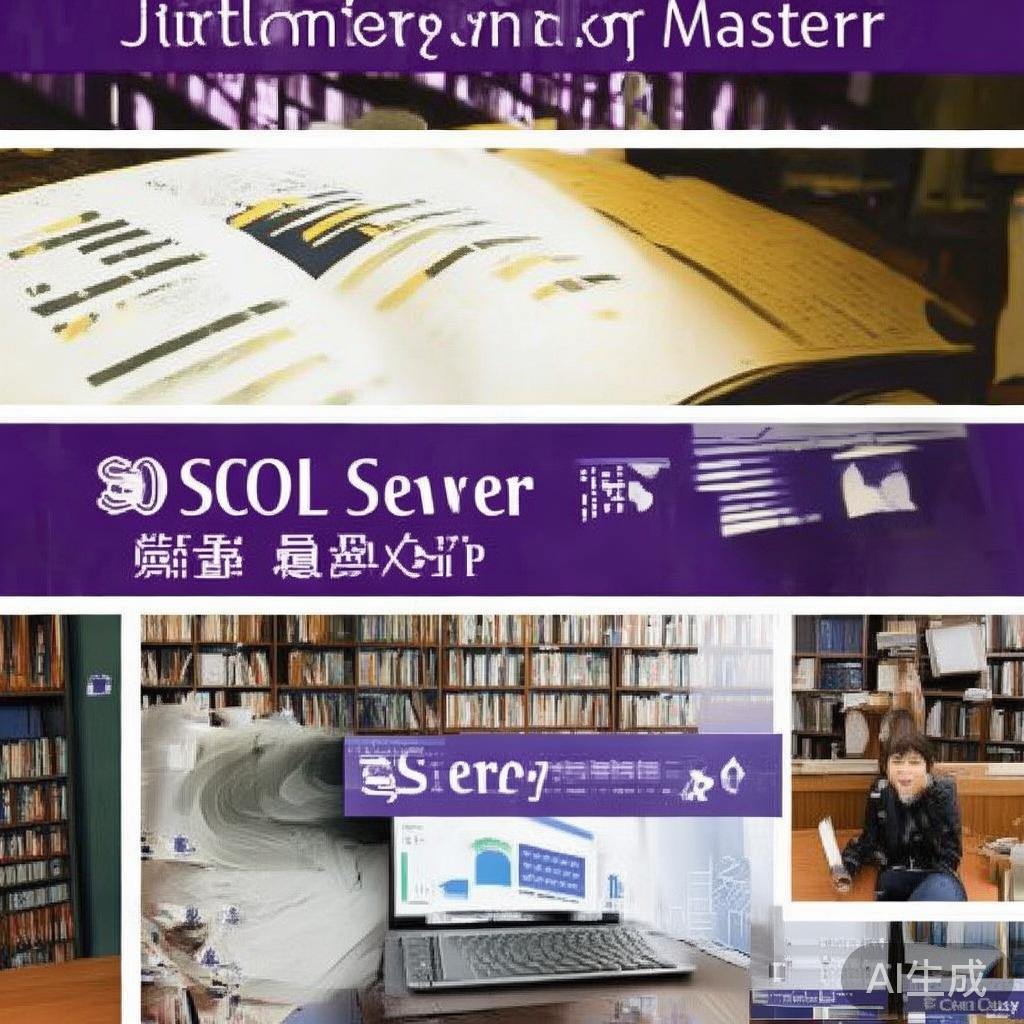
随着信息化时代的到来,数据库技术在各行各业中发挥着越来越重要的作用,SQL Server作为一款功能强大的数据库管理系统,广泛应用于企业级应用中,如何注册SQL Server呢?本文将为您详细解析SQL Server注册过程,帮助您轻松入门,高效管理数据库。
注册SQL Server前的准备工作
-
下载并安装SQL Server:您需要从微软官网下载SQL Server安装包,并根据您的需求选择合适的版本,安装过程中,请按照提示完成相关设置。
-
获取SQL Server产品密钥:在安装过程中,您需要输入SQL Server的产品密钥,您可以通过购买SQL Server官方授权、购买OEM版或者免费下载社区版等方式获取产品密钥。
-
确保 *** 连接:在安装过程中,SQL Server需要连接到微软服务器进行激活,请确保您的 *** 连接正常。
SQL Server注册步骤
-
启动SQL Server安装向导:打开“开始”菜单,在“所有程序”中找到“Microsoft SQL Server”并选择“安装SQL Server”。
-
欢迎界面:点击“下一步”,进入欢迎界面。
-
许可条款:阅读并同意许可条款,点击“下一步”。
-
安装类型:选择“安装或升级SQL Server数据库引擎”,点击“下一步”。
-
功能选择:根据您的需求选择需要安装的功能,您可以选择“数据库引擎服务”、“SQL Server *** ”等,点击“下一步”。
-
标准配置:选择“开发人员版”,点击“下一步”。
-
输入产品密钥:在“产品密钥”框中输入您获取的产品密钥,点击“下一步”。
-
装载模式:选择“单实例”,点击“下一步”。
-
安装规则:确保所有规则检查通过,点击“下一步”。
-
指定实例名:输入SQL Server实例名称,点击“下一步”。
-
指定服务账户:选择“使用本地系统账户”,点击“下一步”。
-
数据库引擎配置:设置数据库引擎的登录信息,点击“下一步”。
-
SQL Server *** 配置:设置SQL Server *** 的登录信息,点击“下一步”。
-
共享安全模式:选择“集成Windows身份验证”,点击“下一步”。
-
资源配置:设置SQL Server的资源配置,点击“下一步”。
-
装载文件位置:设置SQL Server的安装路径,点击“下一步”。
-
查看和修改安装选项:确认所有设置无误,点击“下一步”。
-
开始安装:点击“安装”,等待安装完成。
-
完成安装:安装完成后,点击“完成”。
通过以上步骤,您已经成功注册了SQL Server,您可以根据自己的需求进行数据库的创建、管理、优化等工作,祝您在数据库管理领域取得优异成绩!
相关文章
-
如何轻松注册广东手机号码,一站式指南详细阅读

随着互联网的普及,手机号码已经成为我们日常生活中不可或缺的一部分,而广东作为中国南部的重要经济中心,拥有众多优质的手机号码资源,如何注册一个广东手机号...
2026-04-25 1
-
安阳快递注册指南,轻松开启您的快递业务之旅详细阅读

随着我国经济的快速发展,快递行业在我国扮演着越来越重要的角色,安阳作为一座历史悠久的城市,快递业务同样蓬勃发展,为了帮助广大创业者轻松开启快递业务之旅...
2026-04-25 1
-
亚马逊法人注册指南,一站式解读亚马逊公司注册流程详细阅读

亚马逊(Amazon)是全球最大的电子商务平台之一,吸引了无数企业入驻,注册亚马逊法人不仅有助于拓展国际市场,还能提升企业的国际知名度,本文将为您详细...
2026-04-25 1
-
好,用户让我写一篇关于字节申请加班没发选补贴的文章,首先我需要确定文章的标题。标题要简洁明了,能够吸引读者的注意。考虑到用户提到的是字节跳动,所以标题可以是字节跳动加班申请未获补贴,员工权益如何保障?详细阅读

,用户要求不少于810个字,我需要先分析字节跳动的情况,了解他们为什么申请加班补贴但没有成功,以及这对员工的影响,可以介绍字节跳动作为一家科技巨头,他...
2026-04-25 1
-
DMCC软件注册指南,轻松上手,开启高效办公之旅详细阅读
随着科技的发展,各类软件在我们的工作和生活中扮演着越来越重要的角色,DMCC软件作为一款集办公、沟通、协作于一体的综合性工具,受到了许多用户的喜爱,如...
2026-04-25 1
-
轻松赚钱新途径,答赚平台注册指南详细阅读

随着互联网的飞速发展,越来越多的人开始尝试通过互联网赚钱,答赚平台作为一种新型的在线赚钱方式,受到了广大用户的喜爱,如何注册答赚平台呢?本文将为您详细...
2026-04-25 1
-
注册完毕,轻松下载指南详细阅读
随着互联网的快速发展,各类在线应用层出不穷,注册账号已经成为我们日常生活中的常态,注册完成后,如何下载所需的应用或文件成为了许多用户头疼的问题,本文将...
2026-04-25 1
-
好,用户让我写一篇关于技能补贴申请提交材料的文章,标题和内容都要写。首先,我需要确定标题,要简洁明了,又能吸引读者。然后是文章内容,不少于806个字,得涵盖申请材料的准备、提交流程以及注意事项详细阅读

用户可能是一位需要申请技能补贴的人,或者是负责这方面工作的人员,他们可能对申请流程不太熟悉,所以文章需要详细且实用,我应该分步骤指导,确保每个环节都清...
2026-04-25 1