
如何使用Zoom在华为设备上注册账号,简单易懂的指南
随着远程工作和在线会议的日益普及,Zoom成为了全球更受欢迎的视频会议平台之一,对于华为用户来说,如何在华为设备上注册Zoom账号并开始使用它,可能是一个需要解决的问题,以下是一篇详细指南,将帮助你轻松地在华为设备上完成Zoom的注册过程。
之一步:下载Zoom应用
你需要在华为设备上下载Zoom应用,以下是两种常见的下载方式:
-
华为应用市场:
- 打开华为应用市场(AppGallery)。
- 在搜索栏中输入“Zoom”。
- 选择“Zoom”应用,点击“下载”按钮。
- 等待应用下载完成,然后点击“安装”。
-
第三方应用商店:
- 如果你无法在华为应用市场找到Zoom应用,可以尝试在第三方应用商店(如小米应用商店、OPPO应用商店等)搜索并下载。
- 下载完成后,按照上述步骤进行安装。
第二步:打开Zoom应用
安装完成后,打开Zoom应用,你可能会看到以下界面:
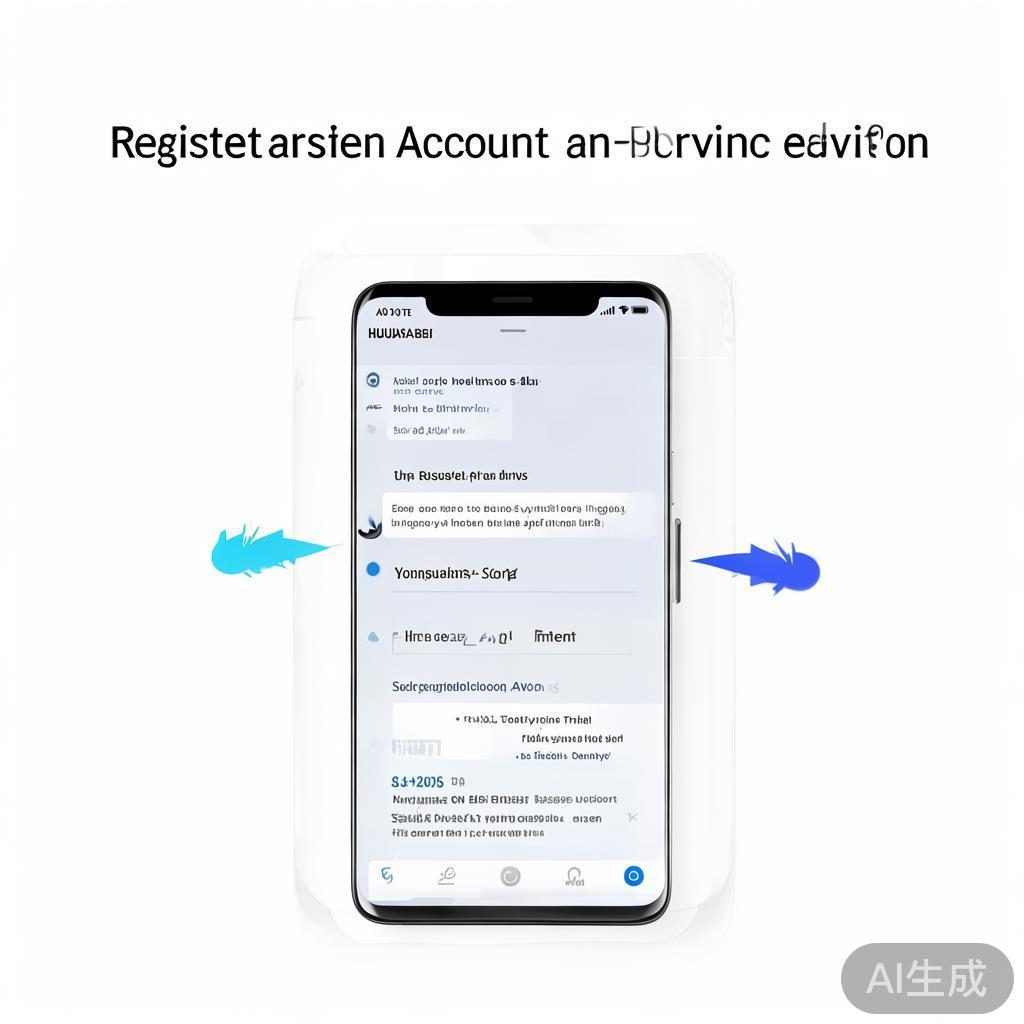
- 登录界面:如果你已经有Zoom账号,可以直接在这里登录。
- 注册界面:如果你是之一次使用Zoom,可以选择注册新账号。
第三步:注册Zoom账号
以下是注册Zoom账号的步骤:
-
选择注册方式:
- 点击“注册”按钮,你将看到几种注册方式,包括使用电子邮件、手机号码、Facebook或Google账号。
- 对于华为用户,推荐使用电子邮件注册,因为它简单且不需要额外的验证步骤。
-
输入电子邮件:
- 在“电子邮件”栏中输入你的电子邮件地址。
- 点击“下一步”。
-
验证电子邮件:
- Zoom会发送一封包含验证链接的邮件到你的邮箱。
- 打开邮件,点击验证链接。
- 如果链接无效或邮件未到达,请检查垃圾邮件文件夹或稍后再试。
-
设置密码:
在新页面中,设置你的密码,确保密码复杂且不易被猜到。
-
填写基本信息:
- 根据要求填写你的姓名、国家/地区等基本信息。
- 点击“完成”。
第四步:登录Zoom账号
完成注册后,你可以使用以下步骤登录Zoom:
- 打开Zoom应用。
- 在登录界面输入你的电子邮件和密码。
- 点击“登录”。
第五步:个性化设置(可选)
登录后,你可以根据自己的需求进行个性化设置:
- 更新个人资料:在设置中,你可以更改头像、姓名、时区等信息。
- 下载桌面客户端:如果你需要在电脑上使用Zoom,可以下载并安装桌面客户端。
- 加入会议:现在你可以通过Zoom应用加入会议,或邀请他人加入你的会议。
通过以上步骤,你已经在华为设备上成功注册了Zoom账号,你可以开始使用Zoom进行在线会议、视频通话或远程工作,Zoom提供了多种功能和工具,可以帮助你更高效地沟通和协作。
在注册和使用过程中,如果你遇到任何问题,可以查看Zoom的帮助中心或联系 *** 获取支持,希望这篇指南能帮助你顺利地在华为设备上注册和使用Zoom。
相关文章
-
在编老师如何轻松注册,详细步骤及注意事项详细阅读

随着互联网的快速发展,越来越多的教育资源和平台涌现出来,为了方便在编老师更好地利用这些资源,提高教育教学水平,本文将详细介绍在编老师如何注册相关平台及...
2026-04-24 1
-
腾讯云注册指南,轻松开启云端之旅详细阅读

随着互联网技术的飞速发展,云计算已经成为企业和个人用户提升效率、降低成本的重要手段,腾讯云作为国内领先的云服务提供商,为广大用户提供了一站式的云服务解...
2026-04-24 1
-
维普数据库注册指南,轻松开启学术资源的大门详细阅读

随着信息技术的飞速发展,学术资源库在学术研究和教育领域扮演着越来越重要的角色,维普数据库作为中国领先的学术资源库之一,为广大用户提供海量的学术文献资源...
2026-04-24 1
-
纪梵希官方商城注册账号指南,轻松开启时尚购物之旅详细阅读

随着生活水平的提高,越来越多的消费者开始关注时尚品牌,纪梵希作为世界知名的高端时尚品牌,其产品深受消费者喜爱,为了方便消费者购买纪梵希产品,官方商城推...
2026-04-24 1
-
轻松上手Groupme,教你如何快速注册账号详细阅读

随着社交平台的日益丰富,越来越多的用户开始寻求更加便捷的沟通方式,Groupme作为一款流行的即时通讯工具,以其独特的群组功能吸引了大量用户,如何才能...
2026-04-24 1
-
苹果AQQ注册全攻略,轻松开启你的苹果社交新体验详细阅读

随着科技的不断发展,社交软件在我们的日常生活中扮演着越来越重要的角色,苹果公司推出的AQQ(Apple Quick Message)作为一款集聊天、通...
2026-04-24 1
-
接下来,我得考虑文章的结构。通常,申请类的文章需要有引言、背景介绍、补贴内容、申请流程、注意事项和结论。这样结构清晰,读者容易理解详细阅读

好,用户让我写一篇关于成都互联网补贴项目申请的文章,标题和内容都要写,我需要明确用户的需求,他们可能是一个需要申请补贴的个人或者企业,或者是负责政策宣...
2026-04-24 1
-
轻松掌握,教你如何快速注册作业盒详细阅读

随着科技的不断发展,各类学习工具层出不穷,作业盒作为一款集作业管理、学习交流、资源分享等功能于一体的学习平台,深受广大师生喜爱,如何注册作业盒呢?下面...
2026-04-24 1