
Win7系统注册表清理指南,轻松优化系统性能
随着电脑使用时间的增长,系统注册表中会积累大量的冗余信息,这些信息不仅会占用系统资源,还会导致系统运行缓慢,定期清理注册表是提高Win7系统性能的重要手段,本文将为您详细介绍Win7系统注册表清理的 *** ,帮助您轻松优化系统性能。
手动清理注册表
打开注册表编辑器
点击“开始”菜单,输入“regedit”并按回车键,即可打开注册表编辑器。
导航到要清理的分支
在注册表编辑器中,根据需要清理的分支进行导航,以下是一些常见的清理分支:
(1)HKEY_CURRENT_USER\Software:用户软件设置,可以删除不再使用的软件相关设置。
(2)HKEY_LOCAL_MACHINE\Software:系统软件设置,可以删除已卸载软件的残留设置。
(3)HKEY_CURRENT_USER\Local Settings\Software:用户本地软件设置,可以删除不再使用的软件相关设置。
(4)HKEY_LOCAL_MACHINE\SYSTEM\CurrentControlSet\Control:系统控制设置,可以删除已卸载硬件的残留设置。
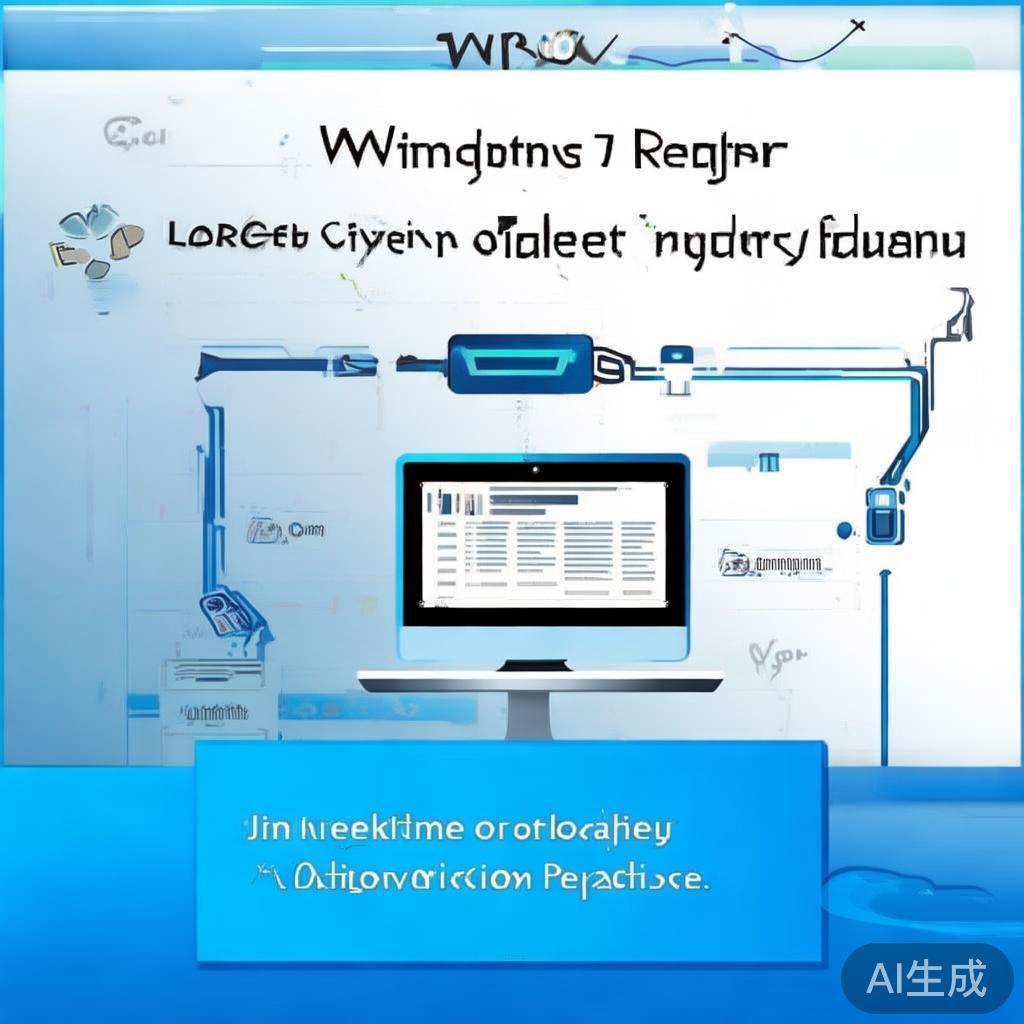
删除不需要的键值
在导航到的分支下,仔细查看键值,删除不需要的键值,在删除前,请确保该键值不会影响系统正常运行。
保存并关闭注册表编辑器
清理完成后,点击“文件”菜单,选择“退出”关闭注册表编辑器。
使用第三方软件清理注册表
手动清理注册表较为繁琐,且容易误删重要键值,推荐使用第三方软件进行注册表清理,以下是一些常用的注册表清理软件:
-
CCleaner:一款功能强大的系统优化工具,可以清理注册表、临时文件、历史记录等。
-
Wise Registry Cleaner:一款简洁易用的注册表清理工具,支持自动备份和恢复注册表。
-
Glary Utilities:一款集系统优化、清理、修复等功能于一体的工具,其中包含注册表清理功能。
使用第三方软件清理注册表的 *** 如下:
-
下载并安装所选软件。
-
运行软件,选择“注册表清理”功能。
-
软件会自动扫描注册表中的问题,勾选需要清理的项。
-
点击“清理”按钮,软件会自动清理注册表。
-
清理完成后,重启电脑使更改生效。
注意事项
-
在清理注册表之前,请确保备份注册表,以防误删重要键值。
-
清理注册表时,请仔细查看每个键值,避免误删。
-
对于不熟悉的键值,请谨慎操作,以免影响系统正常运行。
-
定期清理注册表,建议每月进行一次。
通过以上 *** ,您可以轻松清理Win7系统注册表,提高系统性能,在清理过程中,请务必谨慎操作,确保系统稳定运行。
相关文章
-
如何注册公用商标,步骤详解与注意事项详细阅读
随着市场经济的发展,商标已经成为企业品牌建设的重要组成部分,公用商标作为一种特殊的商标,具有广泛的使用范围和较高的知名度,如何注册公用商标呢?本文将为...
2026-04-22 0
-
武汉有没有房租补贴申请详细阅读

好,用户让我写一篇关于武汉是否有房租补贴申请的文章,还给了标题和内容的要求,我需要明确文章的结构,确保内容全面且符合用户的要求,已经确定是“武汉有没有...
2026-04-22 0
-
简爱注册密码攻略,轻松掌握,享受便捷阅读体验详细阅读

随着电子阅读的普及,越来越多的人开始选择在简爱APP上阅读电子书籍,简爱作为一个优秀的电子书平台,为广大读者提供了海量的图书资源,许多新手用户在注册简...
2026-04-22 0
-
纯碱期货注册指南,轻松开启您的投资之旅详细阅读

随着我国期货市场的不断发展,越来越多的投资者开始关注纯碱期货,纯碱期货作为一种重要的化工产品,其价格波动较大,投资潜力巨大,许多投资者对于如何注册纯碱...
2026-04-22 0
-
漫不同注册指南,轻松开启你的漫迷之旅详细阅读

随着互联网的飞速发展,各类兴趣社区层出不穷,漫不同作为一家专注于二次元文化的社区平台,吸引了大量漫迷的加入,想要加入这个充满活力的大家庭,了解如何注册...
2026-04-22 0
-
如何轻松注册OSID码,步骤详解与注意事项详细阅读
随着互联网技术的飞速发展,个人身份识别码(OSID码)已经成为我们日常生活中不可或缺的一部分,OSID码是一种基于互联网的个人身份标识,具有唯一性、安...
2026-04-22 0
-
至高之地注册指南,轻松开启您的奇幻之旅详细阅读

随着网络科技的飞速发展,越来越多的游戏吸引了广大玩家的目光,至高之地作为一款备受瞩目的奇幻冒险游戏,凭借其精美的画面、丰富的剧情和独特的玩法,吸引了无...
2026-04-22 0
-
如何注册技术入股,全面解析技术成果转化与股权设置流程详细阅读
随着科技企业的蓬勃发展,技术入股成为了一种重要的投资方式,技术入股,即以技术成果作为投资,换取公司股权的一种形式,对于拥有技术成果的个人或团队来说,通...
2026-04-22 0